
O botão de contato está visível, mas desaparece quando o texto é ampliado. O endereço aparece somente em uma imagem. O formulário avisa que existe um erro, sem dizer onde. Um site pode parecer organizado para quem o criou e ainda impedir tarefas simples para outras pessoas. Acessibilidade começa por encontrar essas barreiras e corrigi-las no conteúdo e na implementação.
Para um site de psicologia, uma revisão inicial pode se concentrar em três tarefas: identificar o profissional, compreender o funcionamento e solicitar contato administrativo. O roteiro abaixo ajuda a conversar com quem desenvolve o site e produzir evidências de melhoria. Ele não substitui uma avaliação completa de conformidade nem certifica que todas as pessoas conseguirão utilizar a página.
Transforme “ser acessível” em tarefas que podem ser verificadas
Uma solicitação genérica ao fornecedor tende a gerar uma resposta igualmente vaga. Em vez de perguntar se o site “tem acessibilidade”, peça que ele demonstre como uma pessoa percorre o menu sem mouse, amplia o conteúdo e identifica um erro no formulário. A demonstração cria uma base concreta para discutir correções.
As Diretrizes de Acessibilidade para Conteúdo Web, WCAG 2.2 reúnem critérios testáveis. Na contratação ou revisão, combine o escopo e o nível de avaliação com alguém qualificado. Um símbolo de acessibilidade, uma nota automática ou uma declaração no rodapé não comprovam o atendimento integral às diretrizes.
Monte uma lista curta de páginas prioritárias: apresentação, serviço, contato e qualquer etapa necessária para concluir uma solicitação. Se o formulário abre em outro domínio, inclua esse destino no percurso. A experiência não termina no ponto em que o seu site transfere a responsabilidade para outro fornecedor.
Para cada tarefa, anote o resultado esperado e quem pode verificá-lo. “Encontrar nome profissional e registro sem abrir uma imagem” é observável. “Transmitir acolhimento” orienta a linguagem, mas não comprova leitura acessível. Inclua a identificação no conteúdo textual e peça ao responsável técnico que confira sua exposição às tecnologias assistivas.
Registre também o ambiente do teste. Celular, navegador, tamanho da tela e recurso utilizado ajudam a reproduzir a falha. Evite concluir que algo funciona universalmente apenas porque deu certo no computador em que foi criado.
Reescreva instruções que exigem adivinhação
Comece pelo vocabulário. Um menu chamado “Minha essência” talvez esconda a apresentação profissional. “Sua jornada” pode levar ao formulário, à descrição do atendimento ou ao blog. Rótulos como “Sobre a profissional”, “Funcionamento” e “Contato” permitem prever melhor o destino.
O guia do W3C para escrita acessível recomenda títulos informativos, links com significado e instruções claras. Aplicar isso a um site profissional exige mais do que encurtar frases: a pessoa precisa entender qual ação está disponível e quais condições a acompanham.
Considere um texto hipotético: “Para dar início à sua trajetória, acione o dispositivo abaixo e aguarde nossas tratativas”. Ele pode ser substituído por: “Use o formulário para consultar disponibilidade. O envio será analisado antes da confirmação de um horário”. A revisão explicita ação e etapa, sem transformar a mensagem em promessa clínica.
Revise também referências visuais. “Clique no botão verde à direita” depende da percepção da cor e da posição, que pode mudar no celular. “Abra ‘Consultar disponibilidade’” identifica a ação pelo nome. Se há vários links “saiba mais”, substitua-os por destinos específicos, como “Ver informações de atendimento presencial”.
Termos profissionais podem permanecer quando são necessários. Nesse caso, explique o significado no contexto, sem supor que toda pessoa conhece a nomenclatura. Simplicidade não exige infantilizar o leitor, usar intimidade artificial ou retirar diferenças importantes entre serviços.
Faça uma leitura apenas dos títulos e botões. Eles devem formar um mapa coerente da página. Se você não consegue dizer o que cada seção contém, a hierarquia precisa ser revista antes de acrescentar mais elementos visuais.
Confira o percurso com teclado, ampliação e conteúdo alternativo
Abra a página e use Tab para avançar pelos elementos interativos e Shift + Tab para voltar, com a navegação por teclado habilitada no navegador. Teste também a ativação dos links pelo Enter. Observe se é possível perceber qual item está selecionado, acessar o contato e sair de menus ou janelas. Anote qualquer ponto em que a navegação pareça presa ou pule uma ação necessária. Peça ao responsável técnico para reproduzir e corrigir o problema.
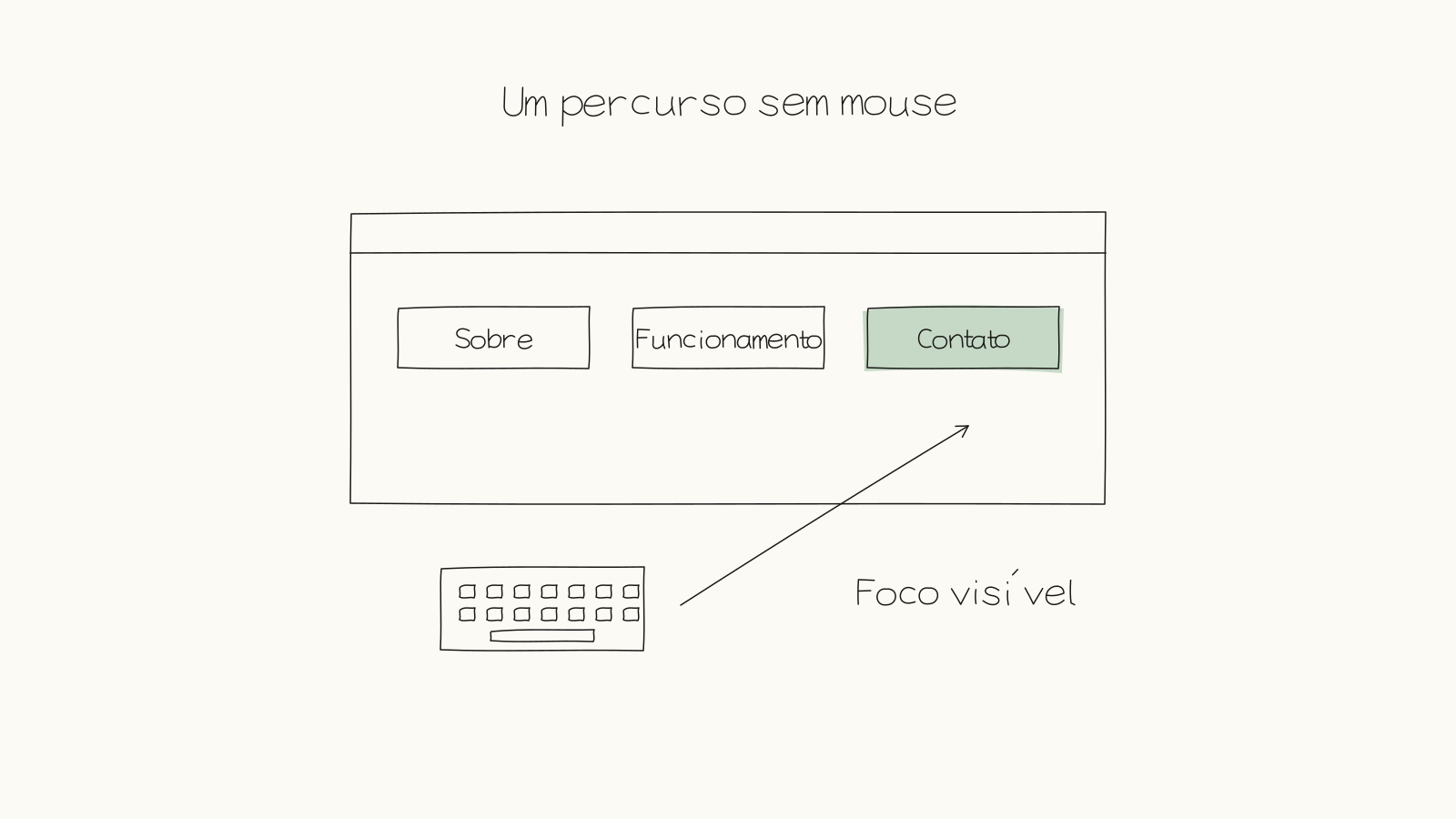
Depois amplie o texto a 200% no navegador e repita a leitura e o contato. A WCAG 2.2 inclui um critério de redimensionamento sem perda de conteúdo ou funcionalidade, com exceções definidas. Registre cortes, sobreposições e ações que desapareceram. Testar somente uma ampliação não verifica todos os requisitos de reorganização do conteúdo, contraste ou uso com tecnologia assistiva.
As verificações iniciais de acessibilidade do W3C ajudam a começar essa avaliação e alertam que testes simples não são conclusivos. Use-os para localizar problemas, não para emitir uma declaração ampla de conformidade.
Acrescente uma verificação de contraste feita pelo responsável técnico: texto comum tem como referência mínima 4,5:1 no critério 1.4.3 das WCAG 2.2; texto grande, 3:1, conforme a definição e as exceções da diretriz. Não estime a relação olhando a tela. Peça os pares de cores medidos, incluindo avisos de erro, links e textos sobre fotografias. Contraste suficiente também não corrige letras cortadas ou instruções vagas.
Confira as informações que dependem de imagens. Um mapa pode complementar o endereço, mas o texto precisa estar disponível por outra via. Uma fotografia do consultório não substitui uma descrição factual do acesso. Uma arte com nome e registro não deveria ser o único lugar onde esses dados aparecem.
Se houver vídeo de apresentação, planeje alternativas adequadas ao conteúdo, como legendas e informação textual equivalente quando pertinente. Não force a reprodução automática como condição para descobrir o funcionamento do serviço. Conteúdos em movimento e elementos sobrepostos merecem atenção particular durante a avaliação técnica.
Use a matriz abaixo para registrar a primeira rodada. Ela é um roteiro de observação, não uma certificação. Cada falha deve apontar a página e a sequência que a reproduz.
| Tarefa | Verificação inicial | Evidência a guardar |
|---|---|---|
| Encontrar identificação | Ler nome e registro como texto | Endereço da página e informação encontrada |
| Chegar ao contato | Navegar por teclado e perceber o foco | Sequência e ponto de bloqueio |
| Ampliar a leitura | Usar zoom de 200% e repetir a tarefa | Conteúdo cortado ou ação indisponível |
| Corrigir formulário | Enviar com um campo obrigatório vazio | Campo identificado e instrução de correção |
| Concluir solicitação | Conferir feedback e registro de teste | Resultado percebido e recebido |
Acompanhe um caso fictício de revisão da página de contato
Imagine uma profissional cujo site tem três páginas. O formulário pede nome, e-mail e modalidade. Um teste interno encontra quatro obstáculos: os nomes dos campos somem durante a digitação, o erro é indicado apenas por cor, a mensagem final fica fora da área percebida e o botão flutuante de conversa cobre parte do envio.
O primeiro ajuste é pedir identificação persistente dos campos. Assim, a pessoa não precisa apagar o que escreveu para recordar qual informação estava sendo solicitada. O texto de ajuda deve ficar associado ao campo, e a implementação precisa permitir que tecnologias assistivas reconheçam essa relação.
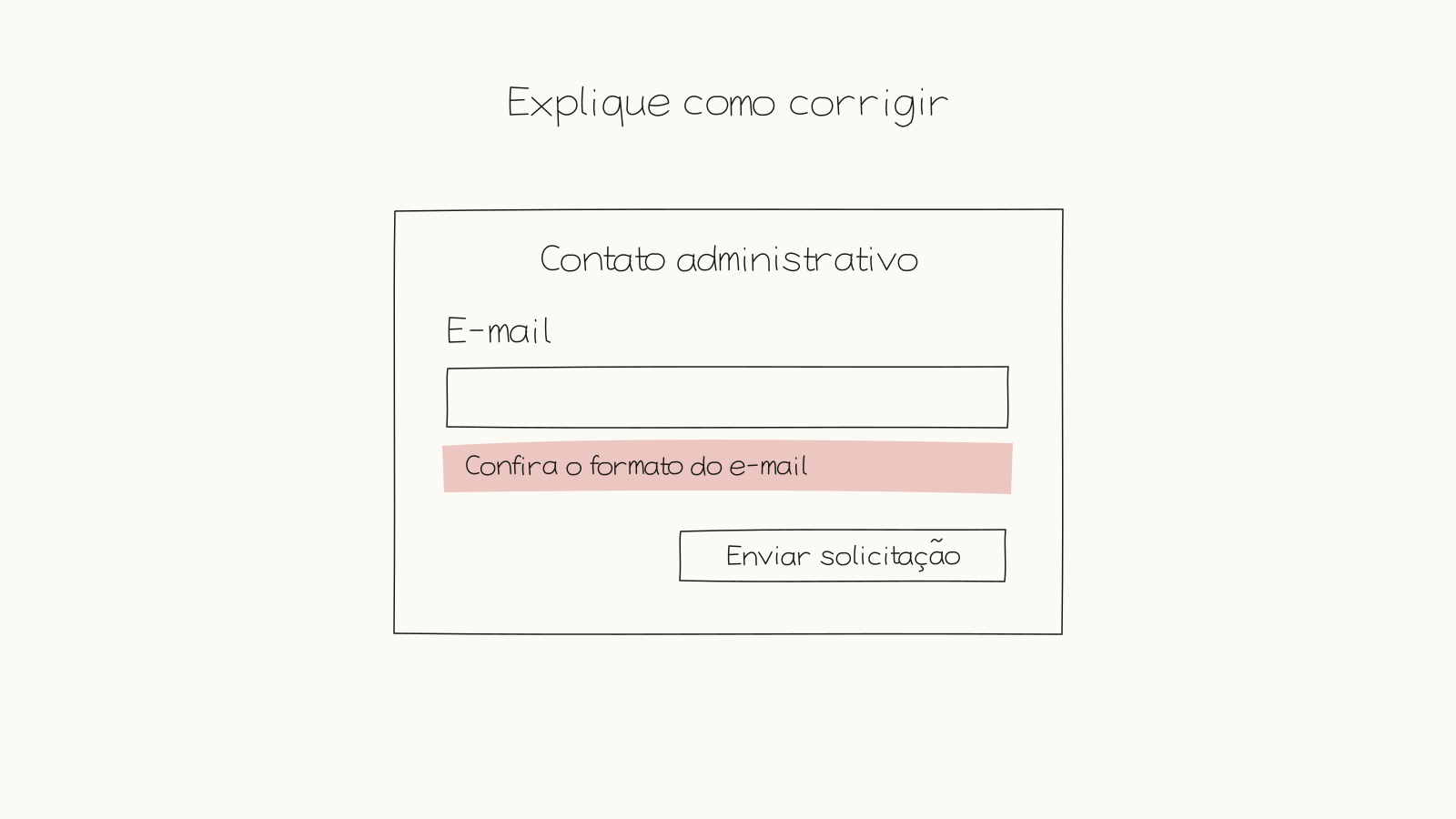
O segundo ajuste trata do erro. Em vez de apenas pintar uma borda, o formulário informa qual campo precisa de correção e como corrigir. Um exemplo administrativo seria “Confira o formato do e-mail para que possamos responder”. A frase não afirma que o endereço foi verificado nem transfere a responsabilidade por uma falha técnica ao visitante.
O terceiro ajuste é revisar o feedback do envio. A pessoa precisa perceber se concluiu a solicitação ou se ainda existe uma pendência. O tutorial de notificações acessíveis do W3C oferece orientações para essa implementação. O conteúdo deve dizer “solicitação recebida” somente quando esse fato for verdadeiro.
Por fim, a equipe testa o formulário com e sem o botão de conversa. Se o recurso complementar impede a ação principal, sua posição ou seu comportamento precisam mudar. A decisão não depende de qual elemento parece mais moderno: depende de conseguir concluir a tarefa.
Após a correção, repita os mesmos cenários e registre o resultado. “Alteração aplicada” é uma informação sobre o trabalho do fornecedor. “Foi possível preencher, corrigir e enviar usando o percurso combinado” é uma evidência sobre a experiência.
Inclua privacidade na experiência, sem criar novas barreiras
Um visitante que encontra dificuldade deve poder pedir esclarecimentos sem revelar um diagnóstico para justificar a solicitação. Um canal de apoio administrativo pode receber a descrição da barreira: não consegui usar o menu, não entendi o campo ou não encontrei o endereço. Não é necessário transformar esse contato em uma investigação sobre a pessoa.
Em testes com participantes, use tarefas e dados fictícios. Não peça que alguém revele uma necessidade real de atendimento para tornar o teste “mais autêntico”. Se houver avaliação com pessoas com deficiência, combine participação, finalidade e tratamento das informações de forma apropriada.
O cuidado também vale para capturas de tela e gravações. Ao documentar um problema, confira se o material contém dados reais do formulário, mensagens ou informações de terceiros. Recorte ou substitua o necessário antes de encaminhar ao fornecedor, seguindo o procedimento adequado.
Uma declaração de acessibilidade, quando adotada, deve ser honesta sobre o que foi avaliado, limitações conhecidas e como relatar barreiras. Evite copiar uma promessa de “acessibilidade total” de outro site. O documento precisa corresponder ao estado do seu projeto e à capacidade de responder aos problemas.
Crie uma rotina pequena de revisão e correção
A cada mudança importante, repita as tarefas essenciais. Uma nova janela de aviso pode bloquear o teclado; um título alterado pode tornar a navegação confusa; um formulário externo pode mudar sem que o restante do site seja atualizado. O cuidado deve acompanhar o conteúdo e os fornecedores.
Priorize barreiras que impedem identificar o profissional, entender condições ou concluir contato. Depois trate dificuldades que aumentam esforço e inconsistências menos críticas. Mantenha uma lista com tarefa afetada, evidência, responsável e verificação posterior, sem expor dados de visitantes.
A pergunta final é simples: pessoas com diferentes formas de ler e navegar conseguem realizar as tarefas propostas? Quando a resposta depende de testes e evidências, a acessibilidade deixa de ser um selo decorativo e passa a orientar decisões concretas de conteúdo e implementação.
