
O vídeo está gravado, mas ainda faltam cortes, legendas, capa e revisão. É nessa parte repetitiva que recursos de IA podem ajudar profissionais de serviços e criadores de conteúdo. CapCut e Adobe Express entram como alternativas para organizar a produção, mas a escolha deve considerar o caminho inteiro até a publicação. Um efeito chamativo vale pouco se editar uma palavra errada ou exportar a versão correta virar um problema.
Escolha o tipo de vídeo antes de escolher o aplicativo
Há uma diferença prática entre editar alguém falando, montar uma sequência de imagens e gerar cenas artificiais. Para começar, prefira um formato ligado ao que você já consegue produzir. Um contador pode gravar orientações administrativas sobre os documentos pedidos no atendimento inicial. Um freelancer pode mostrar as etapas de um projeto de site com materiais fictícios.
Defina o que o vídeo deve resolver. “Publicar mais” não ajuda a escolher os recursos. “Explicar em menos de um minuto o que acontece depois que alguém pede um orçamento” já permite planejar fala, imagens de apoio e chamada final.
Prepare três blocos: uma pergunta reconhecível, uma explicação e um próximo passo. Um exemplo hipotético seria apresentar a dúvida sobre prazo de um site, explicar que ele depende de escopo e disponibilidade de conteúdo, e convidar o visitante a conhecer o processo de contratação. Não anuncie um prazo fixo se ele depende de avaliação.
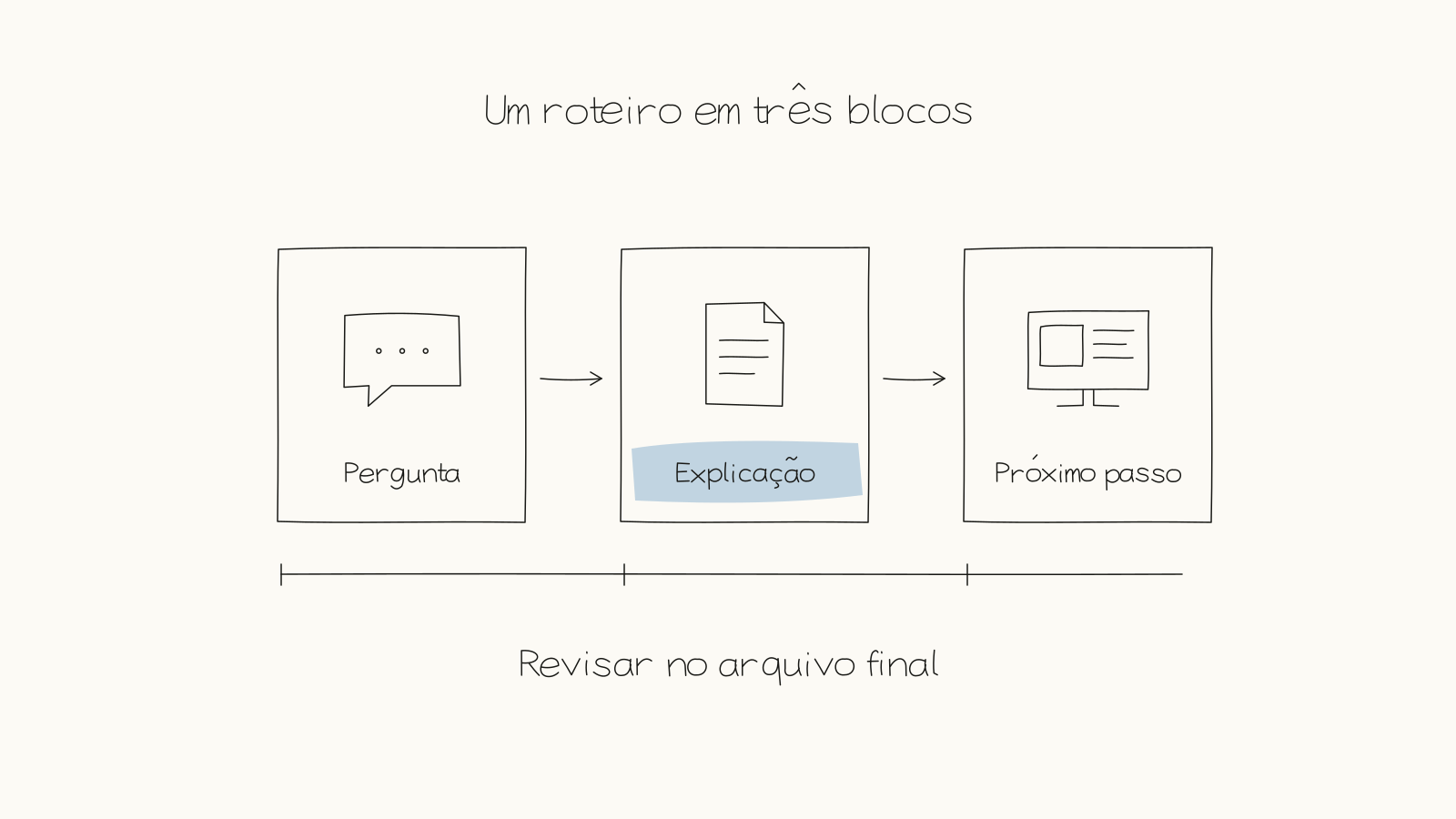
Transforme o roteiro em uma lista de cenas. Para explicar um orçamento de site, você pode mostrar a pergunta inicial, uma tela demonstrativa de briefing e uma conclusão sobre os materiais necessários. Cada imagem deve apoiar a fala, sem introduzir promessas que o texto não faz. Se o assunto exige muitas condições, talvez seja melhor dividir em vídeos relacionados do que acelerar a fala até perder a compreensão.
Defina antecipadamente onde o material será publicado. O enquadramento, a área reservada às legendas e a chamada final precisam considerar o destino. Um vídeo concebido para uma página explicativa pode exigir adaptação antes de funcionar como peça curta em uma rede social.
O que comparar em CapCut e Adobe Express
O gerador de legendas automáticas do CapCut oferece criação e personalização de legendas a partir do áudio. É um recurso relevante para quem produz vídeos falados e precisa editar a transcrição junto à apresentação visual. Teste a versão que você pretende usar, pois disponibilidade, limites e recursos podem variar.
O Adobe Express também oferece legendas automáticas e permite trabalhar sua apresentação no vídeo. Vale avaliar se o fluxo de criação e finalização facilita sua rotina, especialmente quando a produção também inclui outras peças visuais. Confira duração, tamanho de arquivo, idioma e condições de exportação na modalidade utilizada.
Essas descrições vêm de páginas oficiais. Não foi realizado um teste prático comparando precisão, velocidade ou qualidade das duas ferramentas. Por isso, a recomendação é selecionar a que oferece o processo mais adequado ao seu formato, com base em um teste próprio.
Use o mesmo vídeo curto nos dois ambientes. Inclua palavras comuns ao seu setor e uma frase com número ou data. Avalie o trabalho necessário para corrigir as legendas, ajustar o enquadramento e chegar ao arquivo final. Não confunda o número de efeitos disponíveis com utilidade para sua comunicação.
Inclua no teste uma correção posterior à primeira exportação. Troque uma palavra, ajuste uma legenda e gere novamente o arquivo. Esse procedimento revela se o projeto fica fácil de encontrar e se a edição preserva o restante do trabalho. A primeira montagem pode ser rápida, mas revisões frequentes fazem parte da produção para clientes.
Confira também o fluxo entre dispositivos quando ele for necessário. Não presuma que todos os recursos de uma versão estarão disponíveis em outra. Se a equipe grava no celular e finaliza no computador, teste o caminho real com os arquivos e a conta que serão usados, observando limites e condições atuais.
Um fluxo simples para produzir sem perder clareza
Grave com áudio compreensível, ambiente organizado e enquadramento estável. A IA não transforma automaticamente uma explicação confusa em uma boa mensagem. Antes de editar, escute a gravação e confira se a ideia principal aparece logo e se não existem trechos que dependem de contexto ausente.
Faça primeiro os cortes de conteúdo. Retire repetições e pausas que atrapalham a compreensão, preservando frases completas. Depois, gere as legendas. Se você alterar muito o vídeo após revisar a transcrição, provavelmente precisará revisar novamente a sincronização.
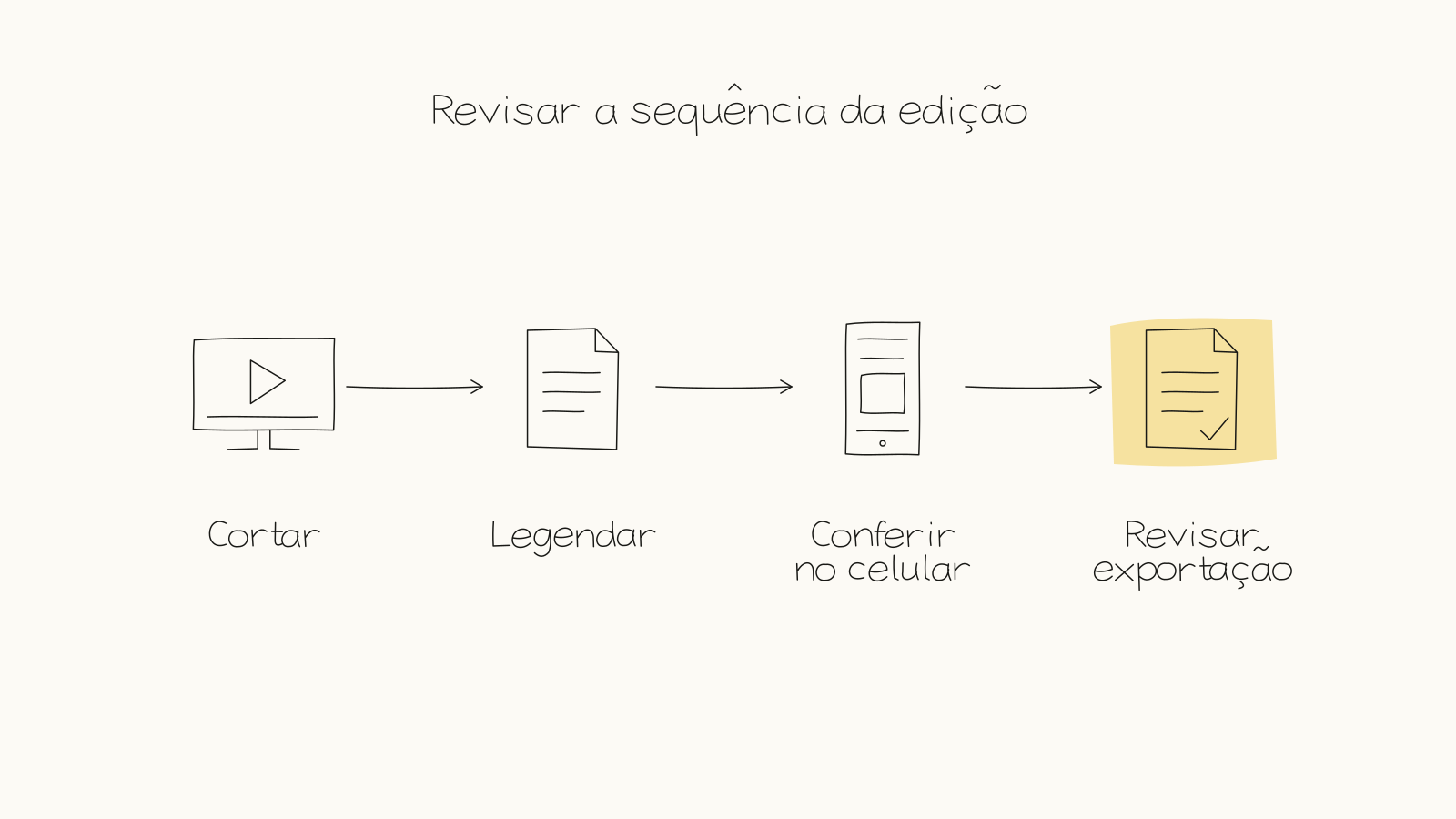
- Confira nomes, números, siglas e palavras técnicas.
- Divida as legendas em trechos que façam sentido na leitura.
- Use contraste suficiente entre texto e fundo.
- Evite colocar palavras sobre o rosto ou outros elementos importantes.
- Assista ao arquivo exportado, com som e também sem som.
Reserve a última revisão para o celular. Botões e elementos da plataforma de publicação podem cobrir partes da imagem. Uma legenda confortável no monitor pode ficar pequena na tela usada pelo público. Quando possível, visualize a publicação em rascunho antes de torná-la pública.
Revise cortes pela continuidade do sentido. Retirar uma pausa é diferente de juntar frases que faziam parte de respostas distintas. Quando a fala inclui uma condição, como “o prazo depende dos materiais”, preserve essa informação junto à promessa que ela limita. Uma edição curta pode ser clara sem transformar uma explicação cuidadosa em garantia comercial.
Para as legendas, escolha quebras que acompanhem unidades de significado e evite blocos longos. Verifique contraste ao longo de todo o vídeo, porque um fundo que muda pode tornar o mesmo texto ilegível em outro trecho. Na exportação final, confirme se áudio, texto e imagem continuam sincronizados, em vez de confiar somente na prévia do editor.
Automação exige cuidado com conteúdo e direitos
Legendas automáticas podem trocar uma negação ou errar um valor. Em conteúdos profissionais, isso altera o sentido da orientação. Revise integralmente o texto, especialmente quando a fala envolve condições de contratação, etapas de um serviço ou informações que influenciam uma decisão.
Verifique as permissões de músicas, imagens e modelos para o uso pretendido. Uma faixa disponível no aplicativo não deve ser presumida como liberada para qualquer anúncio ou publicação fora dele. Consulte as condições do recurso e do canal onde o vídeo será veiculado.
Se a edição usar voz sintética, rostos ou cenas geradas, preserve a transparência necessária. Não simule depoimentos, resultados de clientes ou demonstrações de um serviço que não aconteceu. Tampouco envie gravações sigilosas a um aplicativo apenas para experimentar a transcrição.
Em um vídeo de bastidores, observe telas, crachás, documentos e conversas ao fundo. A proteção das informações começa antes do upload. Quando for possível, grave uma demonstração com dados fictícios e deixe isso claro se houver risco de confusão.
Monte uma lista das entradas usadas: gravação própria, música, imagem de apoio, modelo e eventual voz sintética. Para cada uma, confirme se o uso pretendido está coberto, inclusive quando houver publicidade paga ou distribuição em outro canal. As condições podem depender do recurso e da modalidade contratada. Guarde a referência da licença quando ela for relevante para o trabalho do cliente.
Se houver pessoas reconhecíveis, confirme a autorização pertinente e o contexto de uso. Um vídeo de bastidores pode revelar visitantes, documentos ou telas que não eram o foco da gravação. Recortar ou desfocar exige conferência no arquivo final; não presuma que a informação ficou protegida apenas porque o efeito foi aplicado no editor.
Avalie a ferramenta pelo ritmo que você consegue manter
Produza um pequeno lote de vídeos do mesmo formato e anote quanto tempo gastou em cada etapa. Separe roteiro, gravação, edição, revisão e publicação. Essa divisão ajuda a descobrir se sua dificuldade está no aplicativo ou na preparação do conteúdo.
Calcule também o que será necessário para trabalhar com outra pessoa. Ela poderá encontrar os arquivos, entender as versões e corrigir a peça? Um processo simples e documentado pode valer mais que um efeito exclusivo que apenas você sabe editar.
Por fim, conecte o vídeo a uma página coerente. Se a chamada convida a conhecer um serviço, o destino deve explicar esse serviço e oferecer um contato claro. Em um site na Orbite, você pode organizar essa apresentação e usar formulário ou chatbot para receber contatos. O vídeo desperta interesse; a página precisa ajudar a pessoa a entender o próximo passo.
A tabela propõe uma revisão por etapa que pode ser usada em qualquer um dos aplicativos. Ela ajuda a separar erro de conteúdo, falha de legenda e problema de exportação. Essa distinção também melhora a comunicação com quem aprova: pedir “corrigir a palavra no segundo trecho” é mais objetivo que dizer que o vídeo não ficou bom.
| Etapa | Verificação principal | Falha que merece correção |
|---|---|---|
| Roteiro | Pergunta e próximo passo claros | Promessa sem condição |
| Cortes | Sentido original preservado | Frases reunidas fora de contexto |
| Legendas | Palavras e sincronização | Negação ou número incorreto |
| Visual | Leitura na tela do público | Texto coberto pela interface |
| Direitos | Uso permitido das entradas | Música sem licença adequada |
| Exportação | Arquivo final revisado | Versão ou enquadramento errado |
Guarde o arquivo original, o projeto editável quando disponível e a versão aprovada com nomes distintos. Se precisar substituir uma informação, você deve saber qual material foi publicado. Evite uma pasta com várias versões chamadas “final” sem data ou identificação; isso aumenta o risco de enviar uma peça antiga.
Ao avaliar resultados, separe qualidade de produção e desempenho da publicação. Um vídeo tecnicamente correto pode ter alcance pequeno por vários motivos. Não conclua que o aplicativo é melhor porque uma peça teve mais visualizações. Use a ferramenta para sustentar um processo claro, revisável e compatível com o conteúdo que você consegue produzir.
